Windows
64 位 PC EXE 安装包
贴边疾走、产下卵鞘、孵化长大。
你眼前的每一只,都可能是下一群曱甴的开始。
也可以直接点中蟑螂拍打。
进入沉浸模式,遮蔽桌面背景,见证虫群从零星几只到满屏繁盛。
繁殖后期,最多三只巨型 Boss 登场;再迎来一只 9.6 倍体型、彩色背甲、麻花辫双马尾的超级 Boss。落地爬行,再展翅飞起。
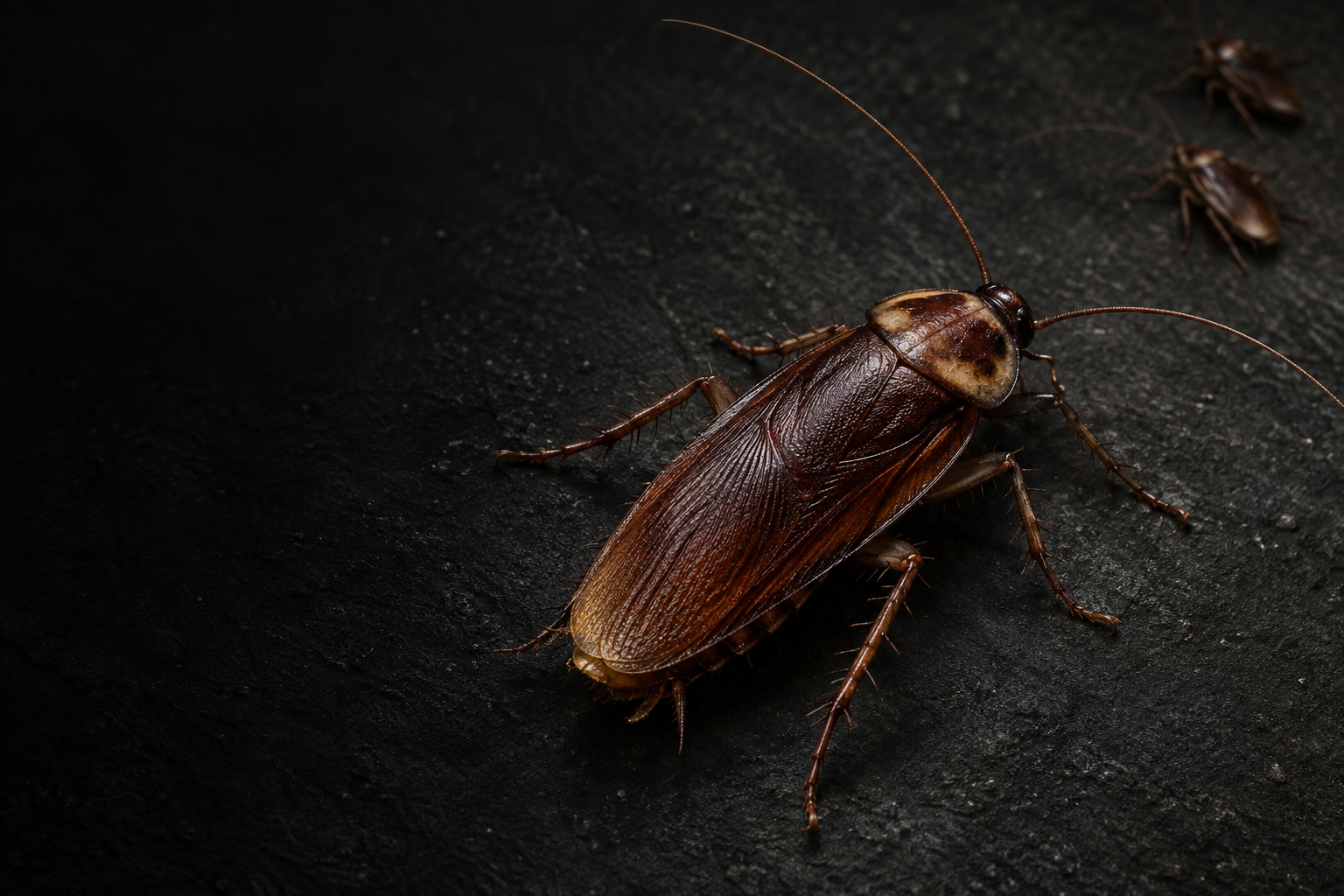
四种真实物种,独立的背甲纹理与体形。
把光泽、翅脉和每一根触角,都留在你的桌面上。
红褐大个体,浅色前胸缘。
深褐背甲,醒目的黄色翅缘。
沉稳深褐,隐入暗处的来客。
小巧黄褐,前胸两道黑色纵纹。
游戏采用写实绘制与加速生态模拟。巨型 Boss 为游戏设定。
让陪伴,从这里开始
选择你的系统,领回第一批居民。曱甴拍、人字拖、扫把,随手切换。新增黑旋风,沿 Z 字轨迹喷洒,连续龙卷风席卷清场。每次使用冷却 30 分钟,面板显示倒计时。
64 位 PC EXE 安装包
M 系列芯片 DMG 安装包
Intel 处理器 DMG 安装包
当前版本 0.6.7。安装包未经过开发者身份签名 / Apple 公证;安装前请确认来源。Mac 提示无法打开?查看处理方法 ↗
macOS 安装帮助
当前版本未经过 Apple 开发者身份签名与公证,下载隔离或签名问题可能导致这些提示。“已损坏”也可能代表文件确实损坏,不能只凭弹窗判断。以下命令仅用于你确认从本站取得、未被篡改的「曱甴」。
退出曱甴,把 DMG 中的「曱甴.app」拖入“应用程序”。不要直接在 DMG 内运行。按 Command + 空格,搜索“终端”并打开。
复制下面的命令到终端,按回车。没有输出通常表示执行成功。
xattr -dr com.apple.quarantine "/Applications/曱甴.app"open "/Applications/曱甴.app"若仍提示“无法验证开发者”或“来自身份不明的开发者”,尝试打开后,前往“系统设置 → 隐私与安全性”,找到曱甴并点击“仍要打开”。查看 Apple 说明 ↗
先重新下载对应芯片版本并替换旧应用。确认来源后,执行下面的命令检查签名;如果返回签名缺失或无效,再执行后面的修复命令。
codesign --verify --deep --strict --verbose=2 "/Applications/曱甴.app"下面会重新生成本机临时签名,不等于 Apple 开发者认证或公证,也不能修复实际损坏的程序文件。修复成功后,再执行上面的打开命令。
codesign --force --deep --sign - "/Applications/曱甴.app"“No such file”:确认应用已放入“应用程序”,名称是「曱甴.app」。若安装在其他位置,把命令中的路径改成实际路径;也可将应用拖入终端插入路径。
“Permission denied”或“Operation not permitted”:先退出应用,确认修改的是本机已安装的应用而不是只读 DMG。只有确认是权限不足时,才在失败命令前加上 sudo 再执行。输入 Mac 管理员密码时不会显示字符或星号,输入完按回车。
“No such xattr”:通常表示隔离标记已不存在,可以尝试打开。若仍失败,保留终端完整报错以便排查。若系统明确提示恶意软件或“将损坏你的电脑”,不要用这些步骤强行打开。
打开 Mac 左上角苹果菜单中的“关于本机”。显示 Apple M 系列芯片,选择 M 系列版;显示 Intel 处理器,选择 Intel 版。
不会。沉浸模式通过覆盖背景隐藏桌面图标,不删除或移动你的文件。点击“返回桌面”即可恢复。爆浆与残骸也只是软件里的视觉效果。
按 Esc 收起工具,再按一次返回桌面。在控制面板点击“保存并退出”即可关闭软件,下次打开可以继续上次的种群。